
大家好,我是老张。
去年有个朋友想学AI绘画,问我:“老张,我零基础,不会画画,能学会Midjourney吗?”我让他当场试了试,不到半小时,他生成了一张可以当壁纸的图。他兴奋得不行:“这也太简单了吧!”
这就是Midjourney的魅力——不需要美术功底,不需要会PS,你只要会打字,就能画出专业级的作品。
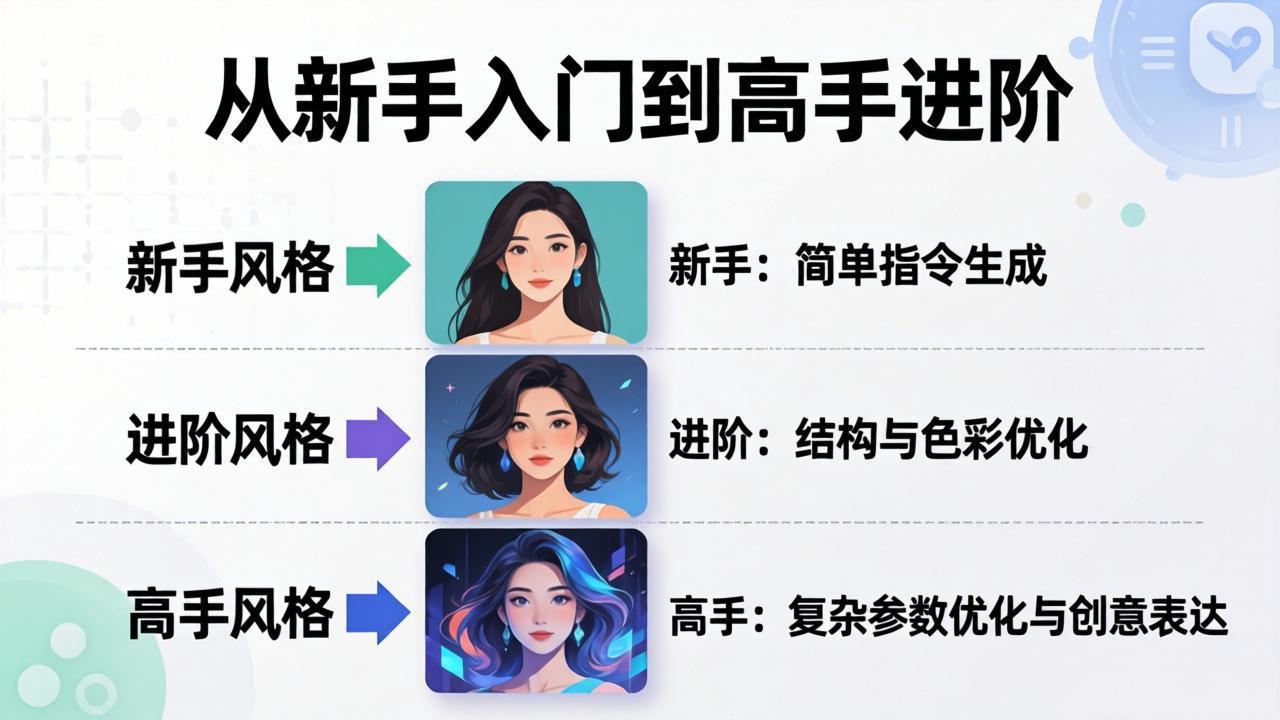
今天我就把Midjourney从入门到精通的完整流程,掰开揉碎了讲清楚。从注册订阅、写提示词、调参数,到各种实战技巧,看完这篇,你也能成为AI绘画高手。
一、Midjourney是什么?
Midjourney是一款AI绘画工具,只要输入文字描述(叫“提示词”),它就能在几十秒内生成对应的图像。
和Stable Diffusion、DALL-E相比,Midjourney最大的特点是:审美在线,艺术感强,上手简单。你不需要配置复杂的参数,不用搭环境,打开Discord就能用。
【此处建议插入图片:一幅用Midjourney生成的高质量艺术作品,比如赛博朋克风格的未来城市或写实风格的人像】
目前Midjourney已经迭代到V7版本,新版本在光影、材质、手部细节上都有了质的飞跃,生成的图像几乎可以以假乱真。
二、准备工作:注册与订阅
第一步:注册Discord
Midjourney没有自己的网页版,它是运行在Discord上的。所以第一步是注册Discord账号。
访问 discord.com,点击“注册”
输入邮箱、用户名、密码
验证邮箱,完成注册
第二步:加入Midjourney服务器
访问 midjourney.com,点击“Join the Beta”
跳转到Discord,接受邀请
进入Midjourney官方服务器,左边有很多频道,比如
#newbies-1、#newbies-2……
新手注意:新手频道是公共的,所有人都在里面生成图,信息刷得很快。你生成的图别人也能看到。如果想私密创作,需要订阅后自己开Bot。
第三步:订阅
Midjourney没有永久免费版,新用户可以免费生成25张图,之后就要付费了。
订阅步骤:
在任意新手频道输入
/subscribe,回车点击弹出的链接,进入订阅页面
选择套餐:
| 套餐 | 价格 | 月生成次数 | 特点 |
|---|---|---|---|
| 基础版 | $12/月 | 约200张 | 适合轻度试用 |
| 标准版 | $30/月 | 约900张 | 性价比最高,推荐 |
| 专业版 | $60/月 | 约1800张 | 适合重度用户 |
| 超大版 | $120/月 | 约3600张 | 企业/团队用 |
绑定信用卡,完成支付
省钱技巧:如果只是偶尔玩玩,选标准版按月订阅,用完了下个月再开。
三、基础篇:第一次生成图
第一步:进入创作频道
在左侧服务器列表中,找到Midjourney服务器,进入任何一个 #newbies- 开头的频道。
第二步:输入指令
在输入框里打 /imagine,然后按空格,会弹出一个 prompt 输入框。
你的第一条提示词:
/imagine prompt a cute cat wearing a wizard hat, sitting on a pile of books, magical library background, fantasy art style
按回车,等待几十秒,Midjourney会生成4张图。
第三步:操作按钮说明
图生成后,下方会有一排按钮:
U1/U2/U3/U4:放大对应图片(U1是左上,U2是右上,U3是左下,U4是右下)
V1/V2/V3/V4:基于对应图片生成变体
🔁:重新生成这一组
点了U按钮后,放大的图下面还有:
UpScale (Subtle):微调放大
UpScale (Creative):创意放大
Vary (Strong):大幅变化
Vary (Subtle):微调变化
Zoom Out 2x:镜头拉远2倍
新手建议:先选一张最满意的点U放大,然后慢慢尝试V和变体。
四、核心能力:提示词写作技巧
Midjourney的提示词是它的“灵魂”。会写提示词的人,用基础版也能出大片;不会写的,用专业版也是废图。
提示词基本结构
[主体] + [环境/场景] + [风格/艺术形式] + [参数]
拆解例子:
/imagine prompt a cyberpunk samurai --ar 16:9 --style raw --stylize 250
主体:a cyberpunk samurai(一个赛博朋克武士)
参数:–ar 16:9(16:9宽屏)、–style raw(写实风格)、–stylize 250(艺术化程度)
常用关键词分类
主体描述:
数量:a single cat、three birds、a crowd of people
年龄/性别:a young girl、an old man、a baby
表情/状态:smiling、crying、thinking、running
环境/场景:
地点:in a forest、on a beach、in a futuristic city
光线:soft lighting、golden hour、neon lights、cinematic lighting
氛围:mysterious、dreamy、dark、vibrant
风格/艺术形式:
艺术风格:oil painting、watercolor、sketch、3d render
艺术家风格:Van Gogh style、Studio Ghibli style、cyberpunk style
技术:photorealistic、hyperrealistic、vector art
常用参数
| 参数 | 作用 | 示例 |
|---|---|---|
| –ar | 设置宽高比 | –ar 16:9、–ar 3:4、–ar 1:1 |
| –stylize | 艺术化程度(0-1000),越高越有艺术感 | –stylize 250 |
| –chaos | 随机程度(0-100),越高变化越大 | –chaos 50 |
| –no | 排除不想要的东西 | –no text、–no hands |
| –seed | 用固定种子生成类似构图 | –seed 12345 |
| –style raw | 写实风格 | –style raw |
实战案例:从简到精
第一版:简单描述
/imagine prompt a cat
结果:普通猫图,没有亮点。
第二版:加场景和光线
/imagine prompt a fluffy white cat sitting on a windowsill, golden hour lighting, cozy bedroom background
结果:有了氛围,但还是普通。
第三版:加风格和参数
/imagine prompt a fluffy white cat sitting on a windowsill, golden hour lighting, cozy bedroom background, studio ghibli style, soft colors --ar 3:4 --stylize 300
结果:宫崎骏风格,温暖治愈,可以直接当壁纸。
提示词的核心是:从模糊到具体,从简单到丰富。
五、进阶技巧:图生图与垫图
Midjourney不仅能根据文字生成图,还能根据你提供的参考图生成类似风格的图。
垫图步骤
在Discord输入框,点
+号,上传一张参考图点击图片,选择“在浏览器中打开”,复制图片链接
输入
/imagine,把图片链接贴在前面,后面加上提示词
/imagine prompt [图片链接] a modern minimalist living room, white walls, wooden floor, large windows --ar 16:9
Midjourney会参考上传图片的构图、配色、风格,生成新的图。
技巧:可以同时传多张参考图,用 --iw 参数控制参考图的权重(默认0.5,最高2.0)。权重越高,生成的图越像参考图。
/imagine prompt [图片1链接] [图片2链接] a character design, fantasy style --iw 2
混合模式 /blend
如果想混合多张图,可以用 /blend 指令:
输入
/blend,按回车上传2-5张图
选择宽高比
Midjourney自动融合生成新图
六、高手技巧:让作品更专业
技巧1:用 --stylize 控制艺术感
低值(0-100):更接近提示词描述,变化较小
中值(100-500):平衡艺术感和准确性
高值(500-1000):艺术感强,可能偏离提示词,但更有惊喜
推荐:一般场景用250-350,需要严格控制时用100以下。
技巧2:用 --chaos 增加多样性
低值(0-20):四张图构图相似
中值(20-80):构图有变化
高值(80-100):四张图天差地别
适合创意发散阶段,想要更多灵感和意外惊喜时。
技巧3:用 --seed 锁定构图
当你看到别人分享的图很不错,想要类似的构图,可以复制他的种子号:
/imagine prompt [你的提示词] --seed [种子号]
种子号可以从图的链接里找到,或者用 :envelope: 表情给Bot发消息,它会私信告诉你种子号。
技巧4:组合关键词
高级玩家会把多个技巧组合使用:
/imagine prompt a majestic dragon flying over a medieval castle, dramatic lighting, hyperrealistic, intricate details, epic composition --ar 16:9 --stylize 500 --chaos 20 --style raw
这条提示词包含了主体、场景、光线、风格、细节要求,加上参数控制,生成质量远超简单提示词。
七、作品风格参考
写实摄影风
/imagine prompt portrait of a young woman with freckles, natural lighting, shallow depth of field, shot on Canon R5, 85mm lens --style raw --ar 3:4
宫崎骏动画风
/imagine prompt a small cottage in the forest, overgrown with flowers, stream running nearby, studio ghibli style, soft colors, magical atmosphere --ar 16:9
赛博朋克风
/imagine prompt cyberpunk city street at night, neon signs, rain puddles reflecting lights, futuristic vehicles, blade runner style --ar 16:9 --stylize 400
水墨画风
/imagine prompt misty mountains, traditional chinese ink wash painting, calligraphy strokes, zen atmosphere --ar 3:4
3D渲染风
/imagine prompt cute cartoon character, isometric view, bright colors, blender render, pixar style --ar 1:1
八、常见问题与避坑指南
1. 生成的人手不对怎么办?
2026年的V7版本已经大幅改善了手部问题,但如果还是不对:
在提示词里加
perfect hands, realistic hands用
--no bad anatomy排除畸形部位多生成几次,选最好的
2. 生成的图有文字乱码怎么办?
Midjourney不适合生成带文字的图。如果必须有文字:
在提示词里加
with text,但效果不稳定更好的方法:用Midjourney出图,PS后加字
3. 怎么让风格更统一?
用
--seed锁定种子号用垫图方式固定参考风格
建立自己的“关键词库”,每次都复用
4. 免费版能生成商业用途的图吗?
订阅用户生成的图,Midjourney授予商业使用权。但注意:
不能直接转售Midjourney生成的原图
不能用于非法、侵权内容
涉及知名IP、明星肖像要谨慎
5. 怎么提高生成速度?
避开高峰期(国内晚上8-11点)
升级到专业版或超大版,有“快速模式”
用
--relax参数切到宽松模式(不限量但慢)
九、写在最后:从新手到高手,只需这一篇
Midjourney最大的魅力在于:你不需要成为画家,但能画出想象力的边界。
新手阶段,你可能只是“试出几张好看的图”。高手阶段,你能“精准控制风格、构图、光影,让每一张图都符合预期”。而真正的顶级玩家,能用Midjourney辅助完成商业项目——小说封面、游戏原画、品牌海报。
从注册到订阅,从写提示词到调参数,从垫图到种子控制——这篇教程覆盖了Midjourney的全部核心能力。剩下的,就是动手试试。
给自己定个小目标:今天生成5张图,明天挑战10张。一周后回头看,你会感谢自己迈出了第一步。
如果你在使用的过程中遇到问题,或者有精彩的提示词想分享,欢迎在评论区留言。咱们一起交流,一起画出更多惊艳的作品。
© 版权声明
文章版权归作者所有,未经允许请勿转载。
相关文章



暂无评论...